Dein Produkt. Dein Design.
So funktioniert der 3DBull Produktkonfigurator.
Vom ersten Klick bis zum Warenkorb: Diese Anleitung zeigt Schritt für Schritt, wie du Produkte auswählst, dein Design gestaltest, die Vorschau prüfst und deine Gestaltung sicher abschließt.
In wenigen Schritten zu deinem persönlichen Produkt
Der 3DBull Produktkonfigurator ist bewusst einfach aufgebaut. Du brauchst keine Erfahrung mit Grafikprogrammen. Wähle dein Produkt, entscheide dich für einen Gestaltungsweg und passe dein Motiv direkt in der Vorschau an.
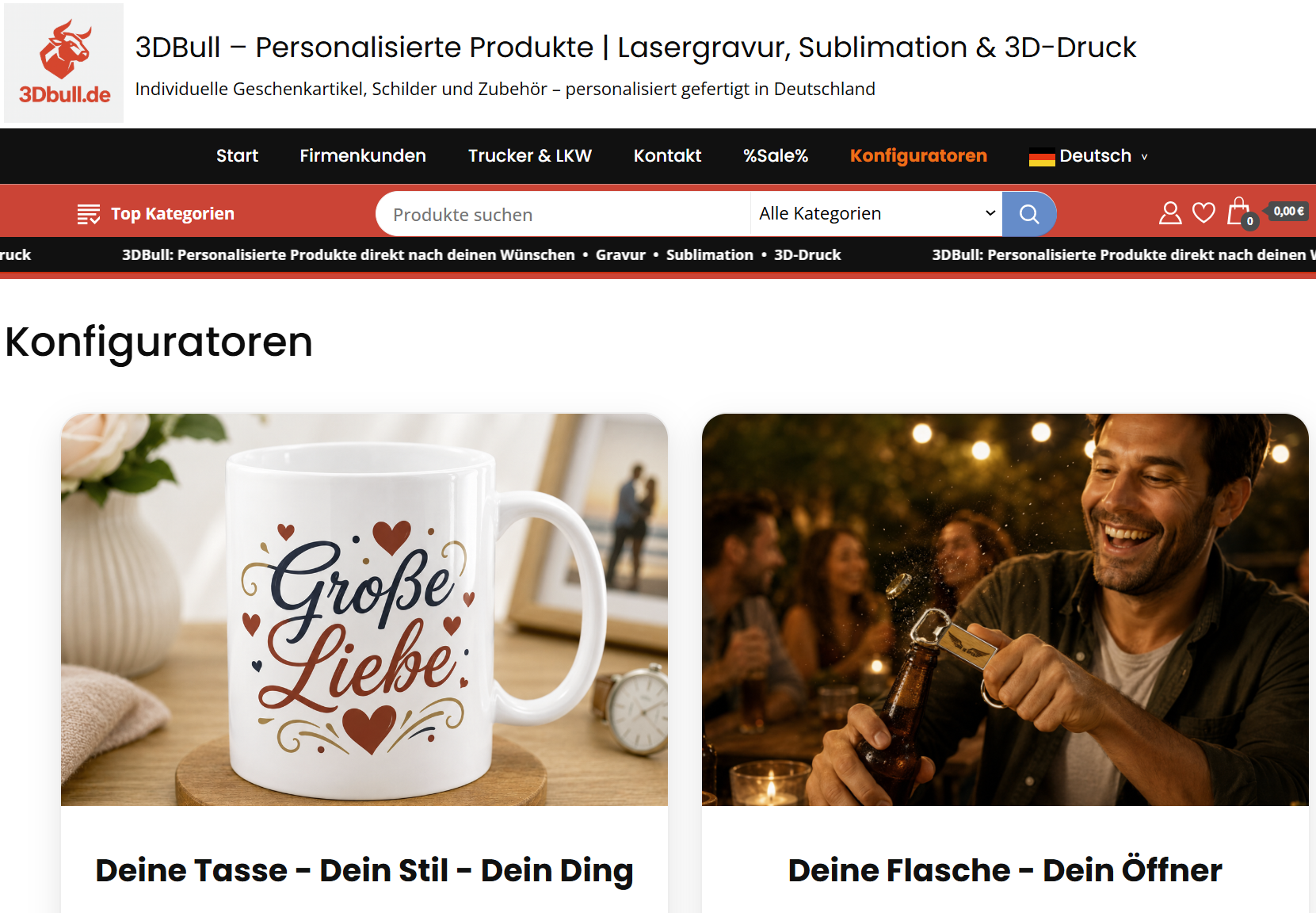
Auf der Seite Konfiguratoren findest du die verfügbaren Produktgruppen. Wähle die Kachel des Produkts, das du personalisieren möchtest. Von dort gelangst du direkt in den passenden Gestaltungsablauf.
Die Produktkacheln zeigen dir auf einen Blick, um welche Art von Artikel es geht. Manche Konfiguratoren enthalten nur ein Produkt, andere bieten mehrere Ausführungen oder Varianten.
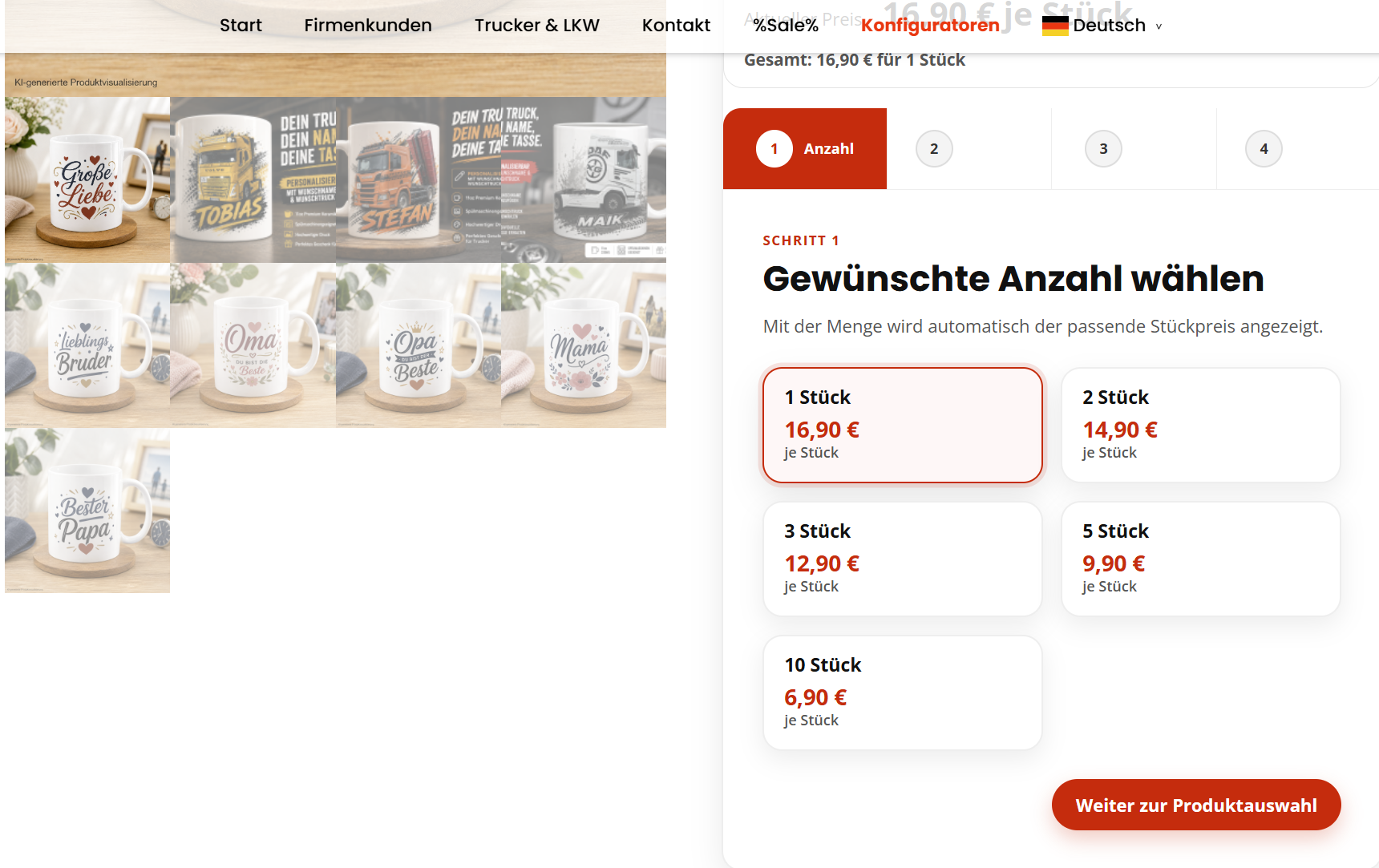
Im ersten Schritt entscheidest du, wie viele Stück du bestellen möchtest. Klicke einfach auf die gewünschte Menge.
- Der Stückpreis wird direkt bei der jeweiligen Menge angezeigt.
- Bei angebotenen Mengenstaffeln kann der Stückpreis mit steigender Stückzahl sinken.
- Die aktuell gewählte Menge ist deutlich markiert.
- Mit „Weiter zur Produktauswahl“ gehst du zum nächsten Schritt.
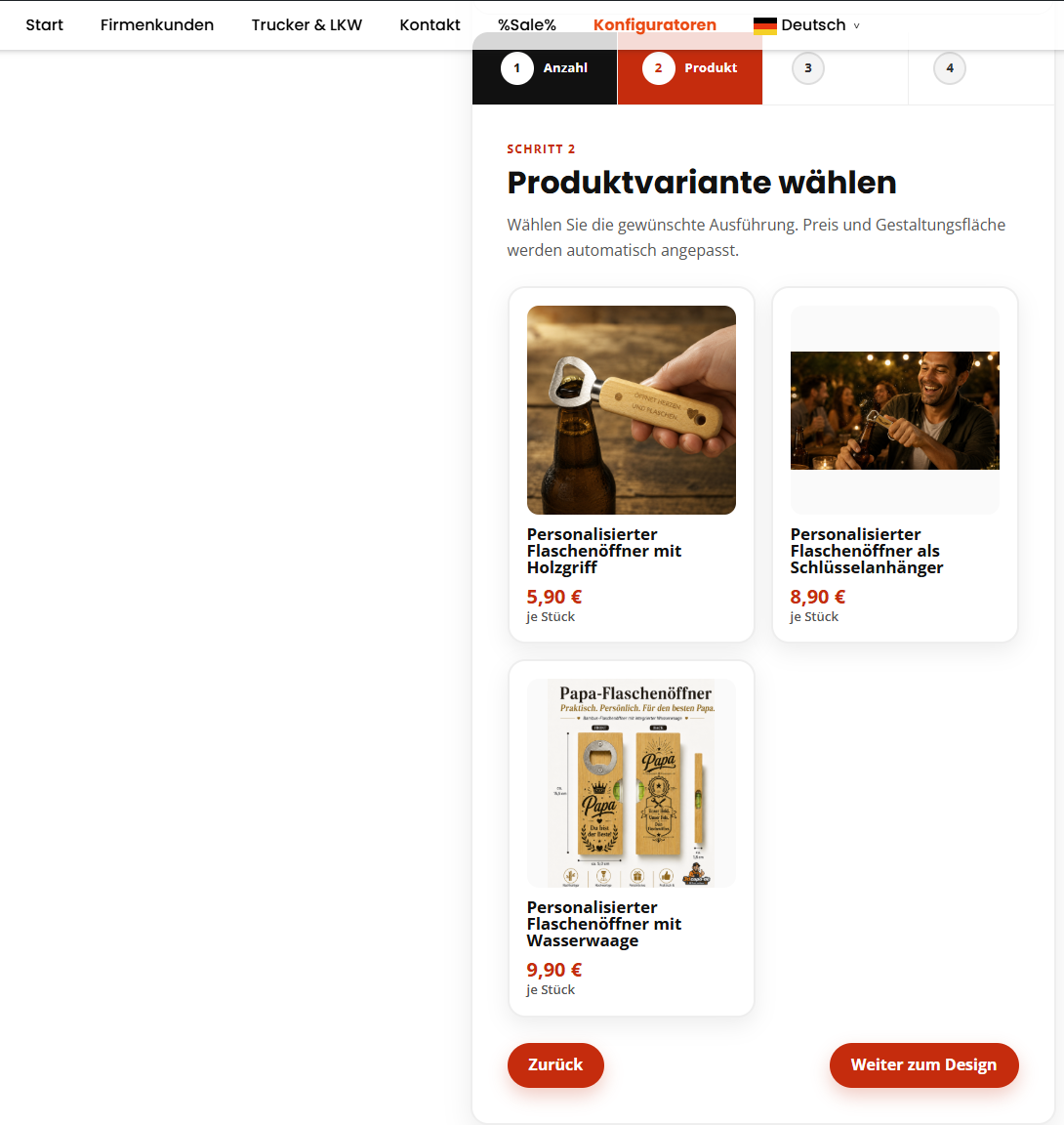
Wenn ein Konfigurator mehrere Ausführungen enthält, wählst du hier die gewünschte Produktvariante. Das kann zum Beispiel eine andere Größe, Bauform oder Produktausführung sein.
Zu jeder Variante siehst du die wichtigsten Informationen wie Bezeichnung und Preis. Durch deine Auswahl können sich auch die Gestaltungsfläche und die späteren Gestaltungsmöglichkeiten ändern.
Im Designbereich entscheidest du, wie dein persönliches Motiv entstehen soll. Nicht jeder Kunde möchte dasselbe: Manchmal reicht ein fertiges Design, manchmal soll nur ein Name ergänzt werden, manchmal soll etwas völlig Neues entstehen.
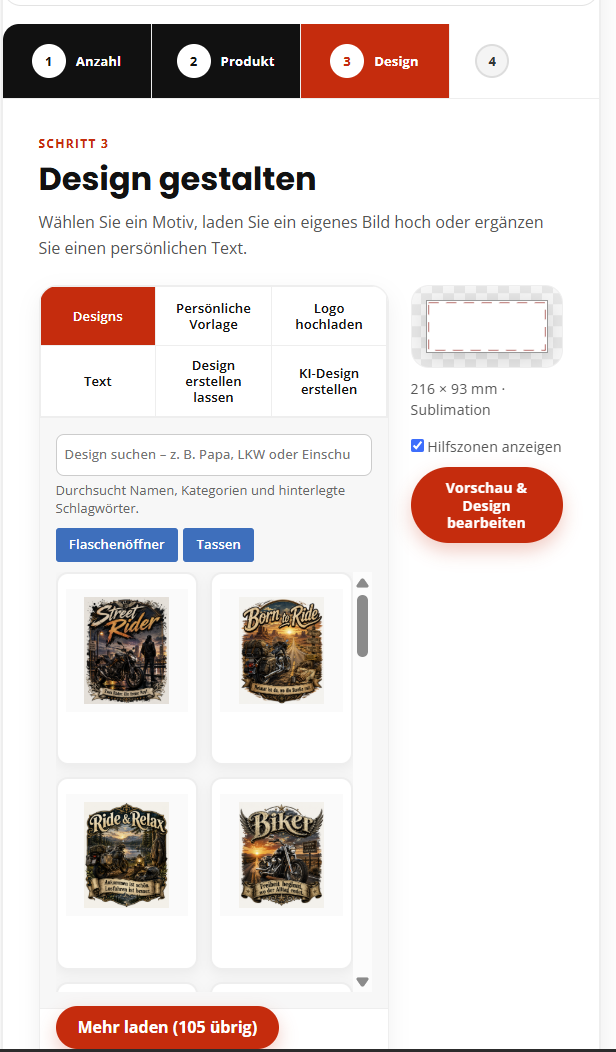
Welcher Weg passt zu mir?
| Du möchtest … | Dann wähle … |
|---|---|
| schnell ein fertiges Motiv | Designs |
| nur einen Namen oder kurzen Text einsetzen | Persönliche Vorlage |
| dein eigenes Logo oder Bild verwenden | Logo hochladen |
| einen individuellen Schriftzug gestalten | Text |
| Hilfe von einem Menschen bei der Gestaltung | Design erstellen lassen |
| ein neues Motiv automatisch erzeugen lassen | KI-Design erstellen |
Fertige Designs aus der Bibliothek
Unter „Designs“ findest du vollständig vorbereitete Motive zu verschiedenen Themen. Du kannst durch die verfügbaren Motive stöbern oder gezielt suchen.
- Nutze das Suchfeld mit Begriffen wie einem Anlass, Hobby, Namen oder Thema.
- Kategorien helfen dir, die Auswahl weiter einzugrenzen.
- Mit „Mehr laden“ kannst du weitere passende Motive anzeigen.
- Nach der Auswahl kannst du das Motiv in der Produktvorschau positionieren und anpassen.
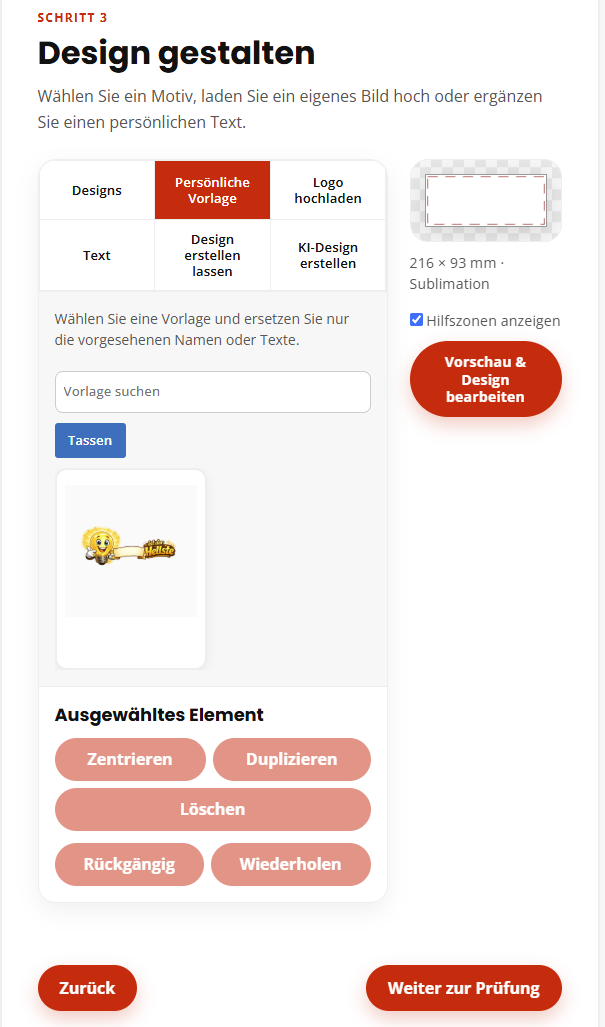
Persönliche Vorlagen: nur noch Name oder Text ergänzen
Persönliche Vorlagen sind bereits gestaltet. Du musst nur die dafür vorgesehenen Inhalte – zum Beispiel einen Namen oder kurzen Wunschtext – ersetzen.
Das ist besonders praktisch, wenn dir das fertige Layout gefällt und du dich nicht mit der kompletten Gestaltung beschäftigen möchtest.
- Vorlage auswählen.
- Vorgegebenen Namen oder Text ersetzen.
- Ergebnis in der Vorschau kontrollieren.
- Bei Bedarf Position oder Größe anpassen.
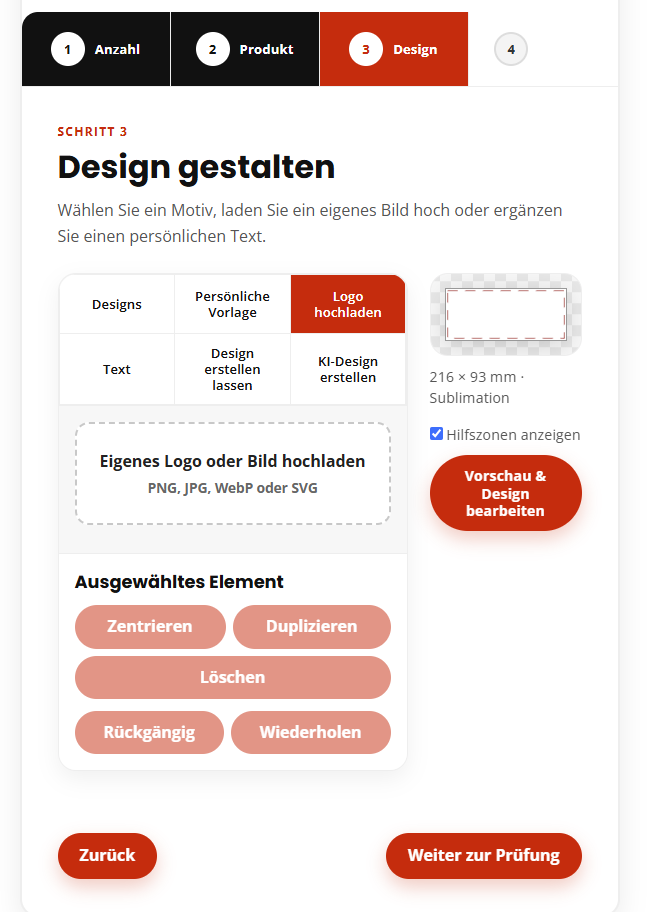
Eigenes Logo oder Bild hochladen
Wenn du bereits eine eigene Grafik, ein Firmenlogo oder ein Foto hast, kannst du es direkt hochladen. Der Konfigurator unterstützt die angezeigten Bildformate, darunter PNG, JPG, WebP und SVG.
Für ein gutes Ergebnis
- Verwende möglichst eine scharfe und ausreichend große Ausgangsdatei.
- Für Logos mit freiem Hintergrund sind PNG oder SVG oft besonders geeignet.
- Sehr kleine, unscharfe oder stark komprimierte Bilder können auch im fertigen Produkt unscharf wirken.
- Prüfe das hochgeladene Motiv anschließend immer in der großen Produktvorschau.
Eigene Texte eingeben und gestalten
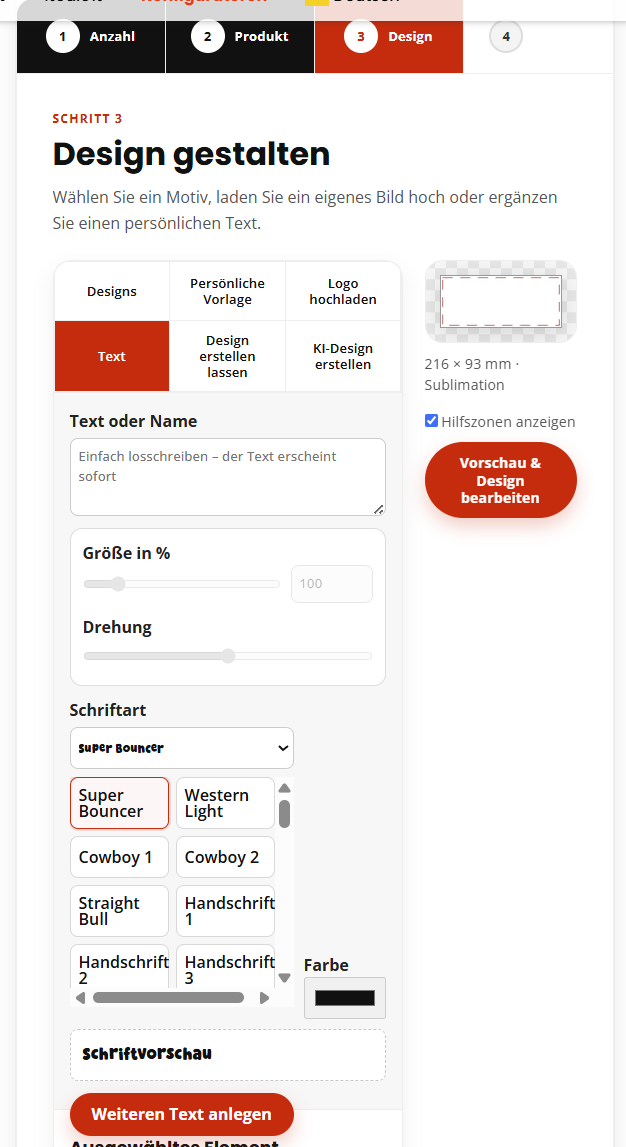
Im Bereich „Text“ kannst du eigene Namen, Sprüche oder andere Beschriftungen einfügen. Mehrere Textelemente können nacheinander angelegt und anschließend einzeln bearbeitet werden.
Je nach Produkt stehen dir verschiedene Gestaltungsmöglichkeiten zur Verfügung, zum Beispiel:
- Text oder Namen eingeben und später ändern
- Größe anpassen
- Text drehen
- Schriftart auswählen
- Farbe festlegen, sofern für das Produkt vorgesehen
- Weitere Textelemente hinzufügen
Die endgültige Position stellst du besonders komfortabel in der großen Produktvorschau ein.
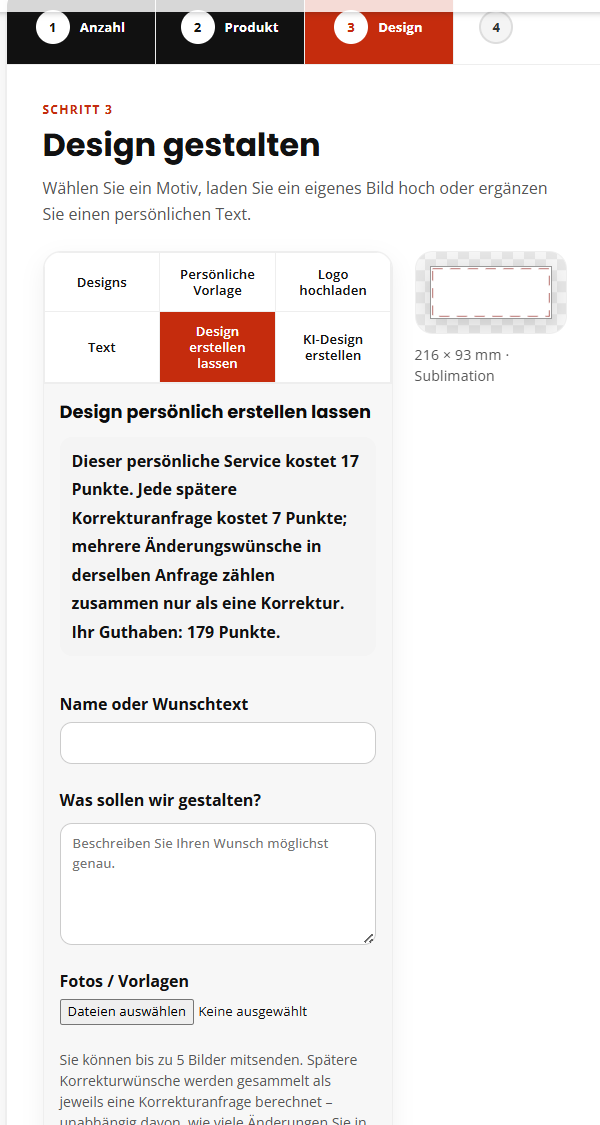
Design persönlich erstellen lassen
Du hast eine Vorstellung, möchtest das Design aber nicht selbst bauen? Dann kannst du einen persönlichen Design-Auftrag senden. Beschreibe möglichst genau, was du dir vorstellst, und füge bei Bedarf Fotos oder Vorlagen hinzu.
Dieser Service steht registrierten Kunden zur Verfügung, damit Rückfragen, Entwürfe, Korrekturen und Freigaben eindeutig deinem Kundenkonto zugeordnet werden können.
So läuft es ab
- Name oder Wunschtext eingeben, sofern er ins Design gehört.
- Gestaltungswunsch möglichst konkret beschreiben.
- Bei Bedarf Fotos oder Vorlagen mitsenden.
- Auftrag absenden. Die aktuell benötigten Punkte werden vorher angezeigt.
- Bereitgestellte Designversionen später unter „Meine Design-Aufträge“ ansehen.
- Entwurf übernehmen oder eine Korrektur anfragen.
KI-Designer: aus deiner Idee wird ein neues Motiv
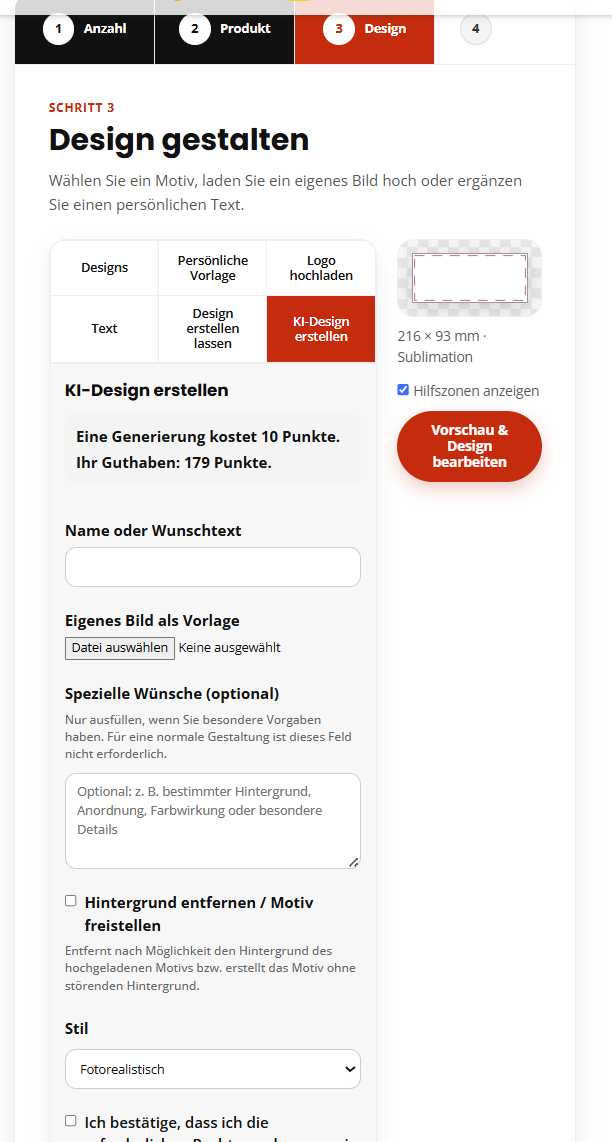
Mit dem KI-Designer kannst du aus deinen Angaben automatisch ein neues Design erzeugen lassen. Auch dieser Bereich ist für registrierte Kunden vorgesehen und wird über das Punktesystem abgerechnet.
So bekommst du bessere Ergebnisse
- Schreibe deinen gewünschten Namen oder Text in das dafür vorgesehene Feld.
- Nutze ein eigenes Bild als Vorlage, wenn die Gestaltung sich daran orientieren soll.
- Trage unter „Spezielle Wünsche“ nur zusätzliche Vorgaben ein, die wirklich wichtig sind.
- Wähle den gewünschten Stil.
- Wenn ein Motiv ohne störenden Hintergrund benötigt wird, nutze die angebotene Freistelloption.
Die jeweils benötigte Punktzahl wird im Konfigurator angezeigt, bevor eine Generierung gestartet wird. Erstellte Grafiken findest du später auch im Kundenkonto unter „Meine KI-Grafiken“.
Die große Produktvorschau und der Design-Editor
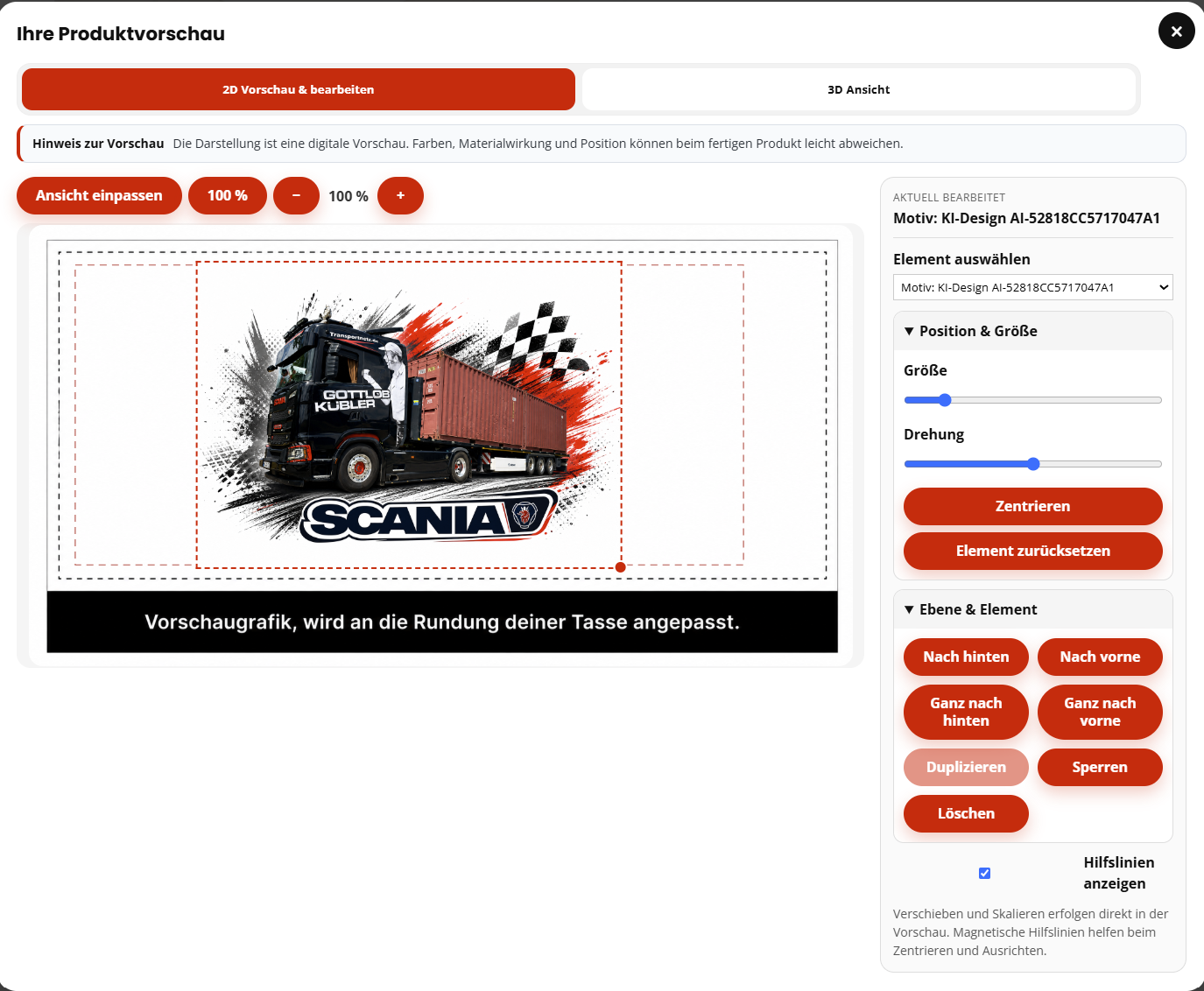
Über „Vorschau & Design bearbeiten“ öffnest du den eigentlichen Arbeitsbereich. Hier siehst du die Gestaltung deutlich größer und kannst einzelne Elemente präzise anpassen.
Was du dort bearbeiten kannst
| Funktion | Wofür sie gedacht ist |
|---|---|
| Element auswählen | Wenn mehrere Motive oder Texte vorhanden sind, wählst du hier das Element, das du gerade bearbeiten möchtest. |
| Verschieben | Das Element kann direkt in der Vorschau an die gewünschte Stelle gezogen werden. |
| Größe | Motiv oder Text größer bzw. kleiner darstellen. |
| Drehung | Das ausgewählte Element drehen, sofern diese Funktion für das Produkt verfügbar ist. |
| Zentrieren | Das Element schnell mittig auf der Gestaltungsfläche ausrichten. |
| Element zurücksetzen | Änderungen an Position oder Größe dieses Elements auf einen sinnvollen Ausgangszustand zurücksetzen. |
| Nach vorne / hinten | Bestimmt die Reihenfolge überlappender Elemente. |
| Duplizieren | Eine Kopie des ausgewählten Elements anlegen. |
| Sperren | Verhindert, dass ein fertig positioniertes Element versehentlich verschoben wird. |
| Löschen | Entfernt das ausgewählte Element aus der Gestaltung. |
| Zoom & Ansicht einpassen | Vergrößert die Arbeitsansicht oder bringt die vollständige Gestaltungsfläche wieder ins Sichtfeld. |
Magnetische Hilfslinien unterstützen dich beim Ausrichten. Zusätzlich stehen Rückgängig- und Wiederholen-Funktionen zur Verfügung, wenn du einen Bearbeitungsschritt korrigieren möchtest.
3D-Ansicht: hilfreich zum Vorstellen – aber keine reale Produktdarstellung
Bei entsprechend eingerichteten Produkten kannst du von der 2D-Vorschau auf eine 3D-Ansicht wechseln. Das Modell lässt sich drehen, neigen und zoomen. Gerade bei runden Produkten wie Tassen hilft das dabei, ungefähr zu sehen, wie sich das Motiv um die Form legt.
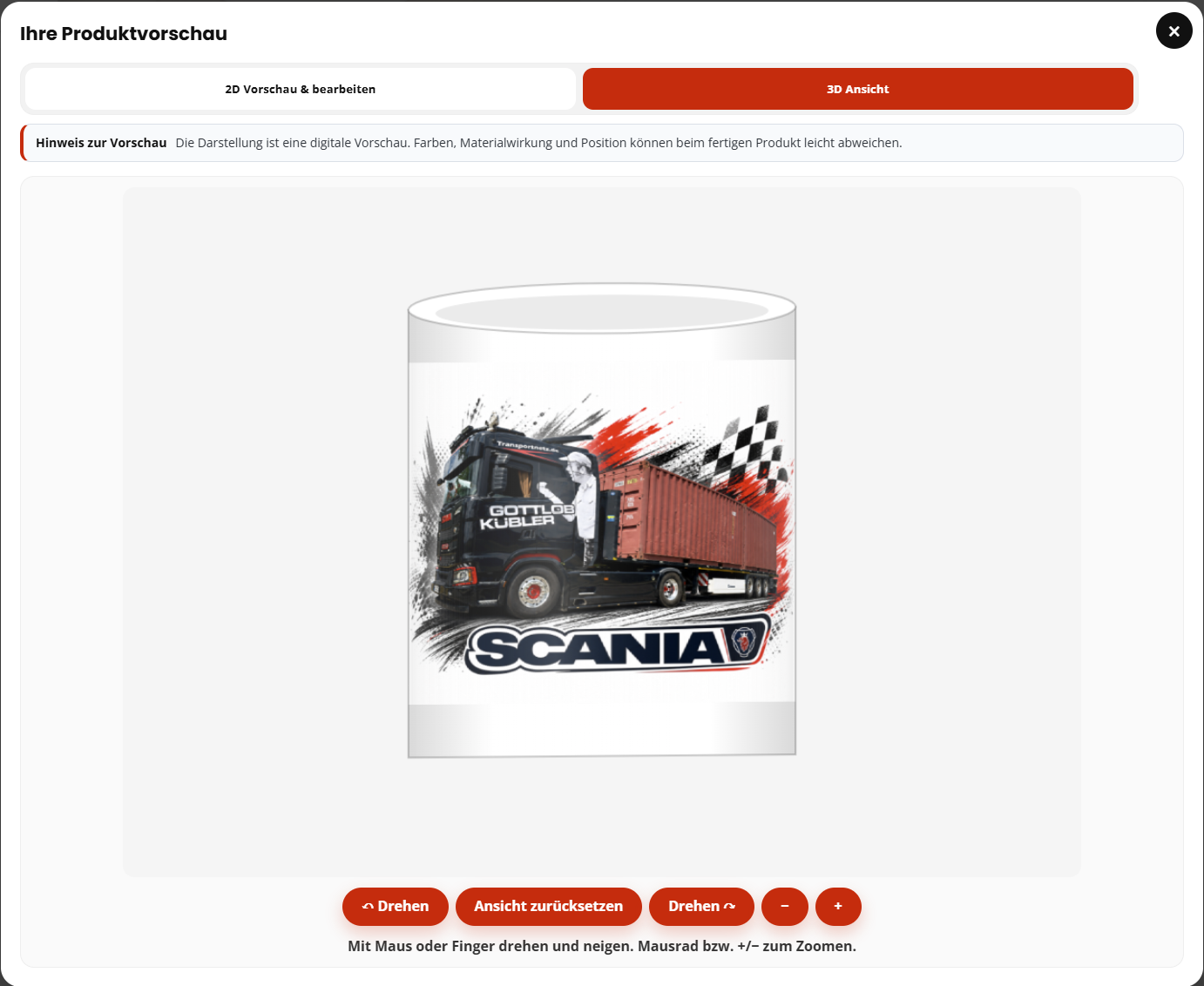
Für die eigentliche Platzierung und Bearbeitung deines Designs ist die 2D-Vorschau maßgeblich. Die 3D-Ansicht ist eine zusätzliche Orientierungshilfe.
Bevor die Gestaltung in den Warenkorb gelegt wird, bekommst du noch einmal eine Zusammenfassung. Nimm dir für diesen Schritt ein paar Sekunden Zeit – hier lassen sich die häufigsten Fehler vermeiden.
Kontrolliere besonders
- Ist das richtige Produkt bzw. die richtige Variante gewählt?
- Stimmt die Menge?
- Sind Namen, Texte und Schreibweisen korrekt?
- Sitzt das Motiv an der gewünschten Stelle?
- Ist die Preisübersicht nachvollziehbar?
- Gibt es einen Qualitäts- oder Sicherheits-Hinweis?
Wenn etwas nicht stimmt, wähle „Design noch einmal prüfen / bearbeiten“. Erst wenn alles passt, gehst du weiter zum Warenkorb.
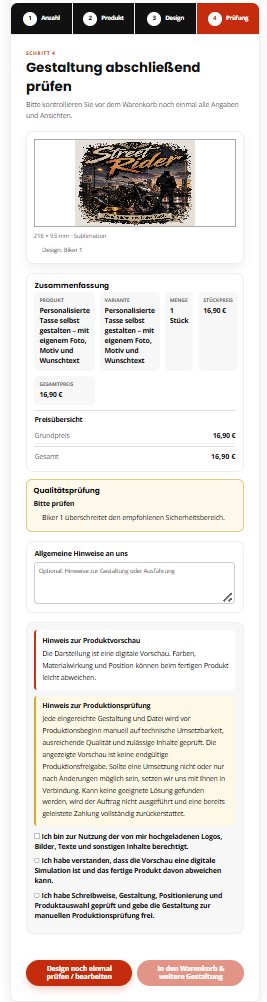
Produktvorschau und Produktionsprüfung
Die Darstellung im Konfigurator ist eine digitale Vorschau. Farben, Materialwirkung und die endgültige Wirkung können beim realen Produkt leicht abweichen.
Zusätzlich wird jede eingereichte Gestaltung vor Produktionsbeginn manuell auf technische Umsetzbarkeit, ausreichende Qualität und zulässige Inhalte geprüft. Die angezeigte Vorschau ist noch keine endgültige Produktionsfreigabe. Wenn eine Umsetzung nicht oder nur nach Änderungen sinnvoll möglich ist, wird Kontakt aufgenommen und gemeinsam nach einer Lösung gesucht. Kann keine geeignete Lösung gefunden werden, wird der Auftrag nicht ausgeführt; eine bereits geleistete Zahlung wird vollständig zurückerstattet.
Vom Konfigurator in den Warenkorb
Nach der abschließenden Prüfung wird die konfigurierte Ausführung in den Warenkorb gelegt. Ab diesem Punkt läuft der normale WooCommerce-Bestellvorgang.
- Warenkorb prüfen: Produkt, Menge und Preis noch einmal kontrollieren.
- Zur Kasse gehen: Rechnungs- und Lieferdaten eingeben bzw. aus dem Kundenkonto übernehmen.
- Zahlungsart wählen: Die aktuell verfügbaren Zahlungsmethoden werden direkt im Checkout angezeigt.
- Bestellung absenden: Nach erfolgreichem Abschluss erhältst du die Bestellbestätigung.
Die Zahlungsabwicklung erfolgt über Mollie. Welche Zahlungsmethoden konkret zur Verfügung stehen, siehst du immer aktuell im Bezahlvorgang.
Dein 3DBull-Kundenkonto
Ein Kundenkonto ist nicht zwingend für jede einfache Gestaltung notwendig, bietet aber deutliche Vorteile. Für den persönlichen Design-Service und den KI-Designer ist ein registriertes Kundenkonto erforderlich.
Meine Entwürfe
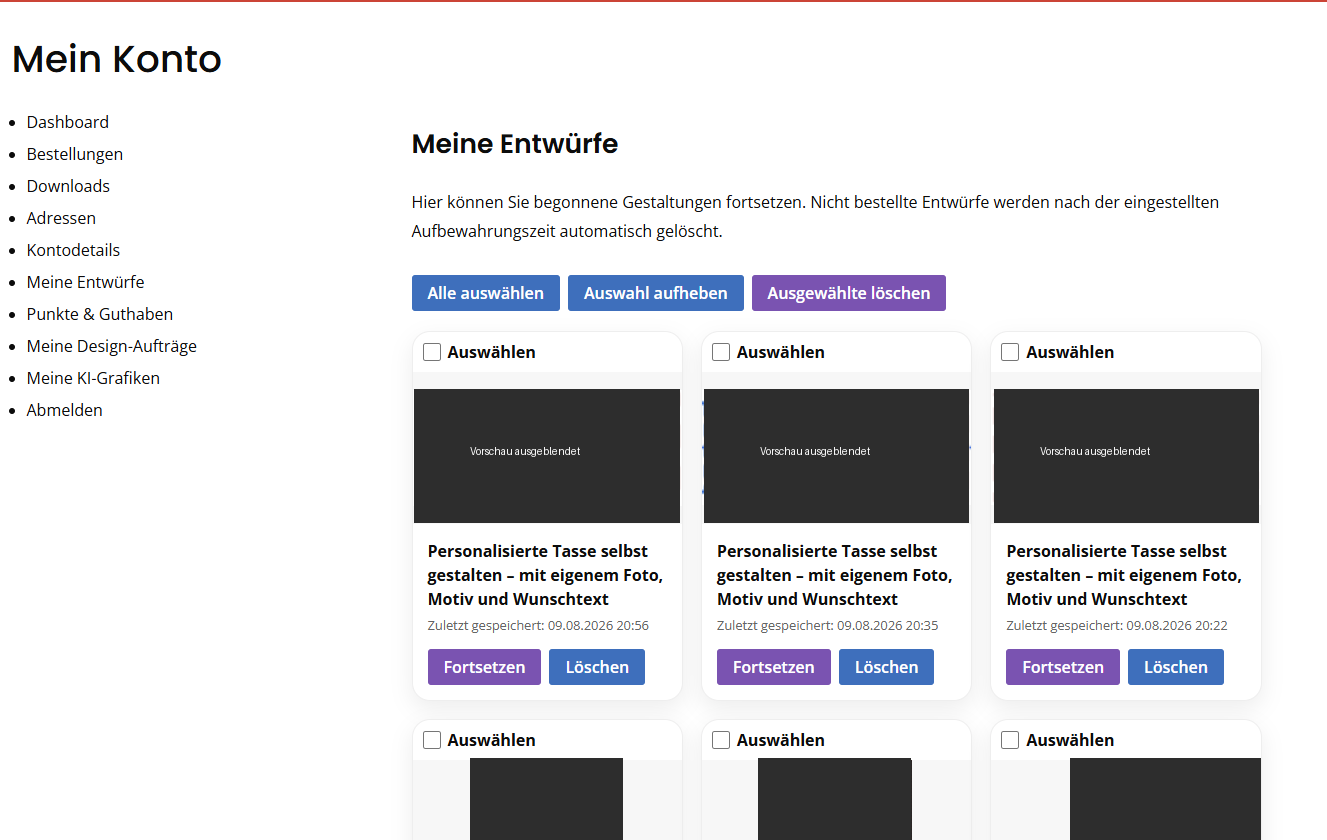
Während des Gestaltens hilft die automatische Speicherung dabei, deinen Arbeitsstand zu sichern. Begonnene Gestaltungen können später wieder geöffnet werden. So musst du nicht zwingend alles in einer Sitzung fertigstellen.
Unter „Meine Entwürfe“ kannst du einzelne Entwürfe fortsetzen, löschen oder mehrere Einträge auswählen. Nicht bestellte Entwürfe werden nach der im Shop eingestellten Aufbewahrungszeit automatisch entfernt.
Meine Design-Aufträge
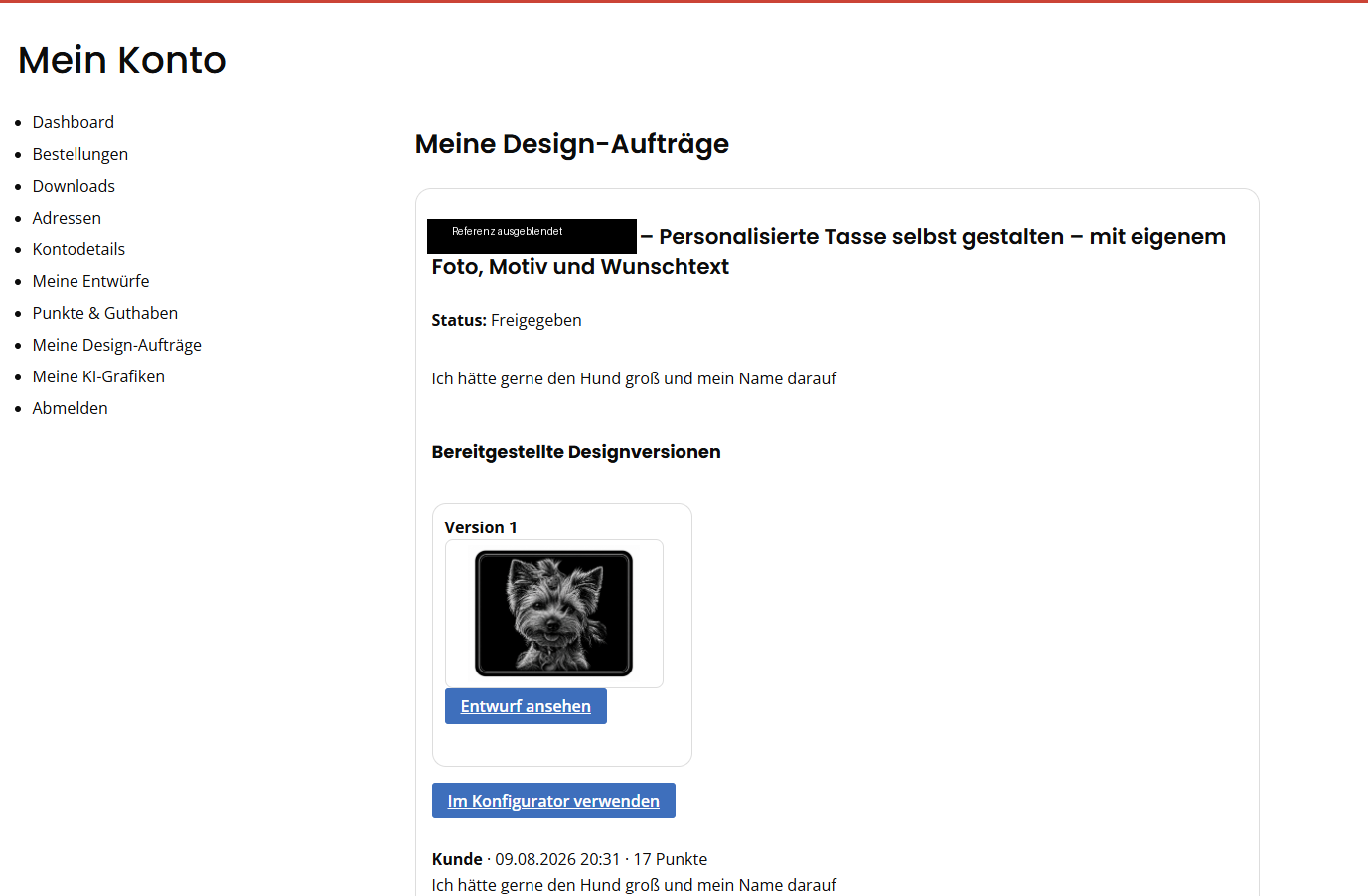
Hier findest du die Kommunikation zu persönlich beauftragten Designs. Bereitgestellte Designversionen können angesehen und – wenn sie passen – direkt wieder im Konfigurator verwendet werden.
Wenn du eine Korrektur benötigst, beschreibe die gewünschten Änderungen möglichst gesammelt und eindeutig. So lässt sich der nächste Entwurf gezielt erstellen.
Meine KI-Grafiken
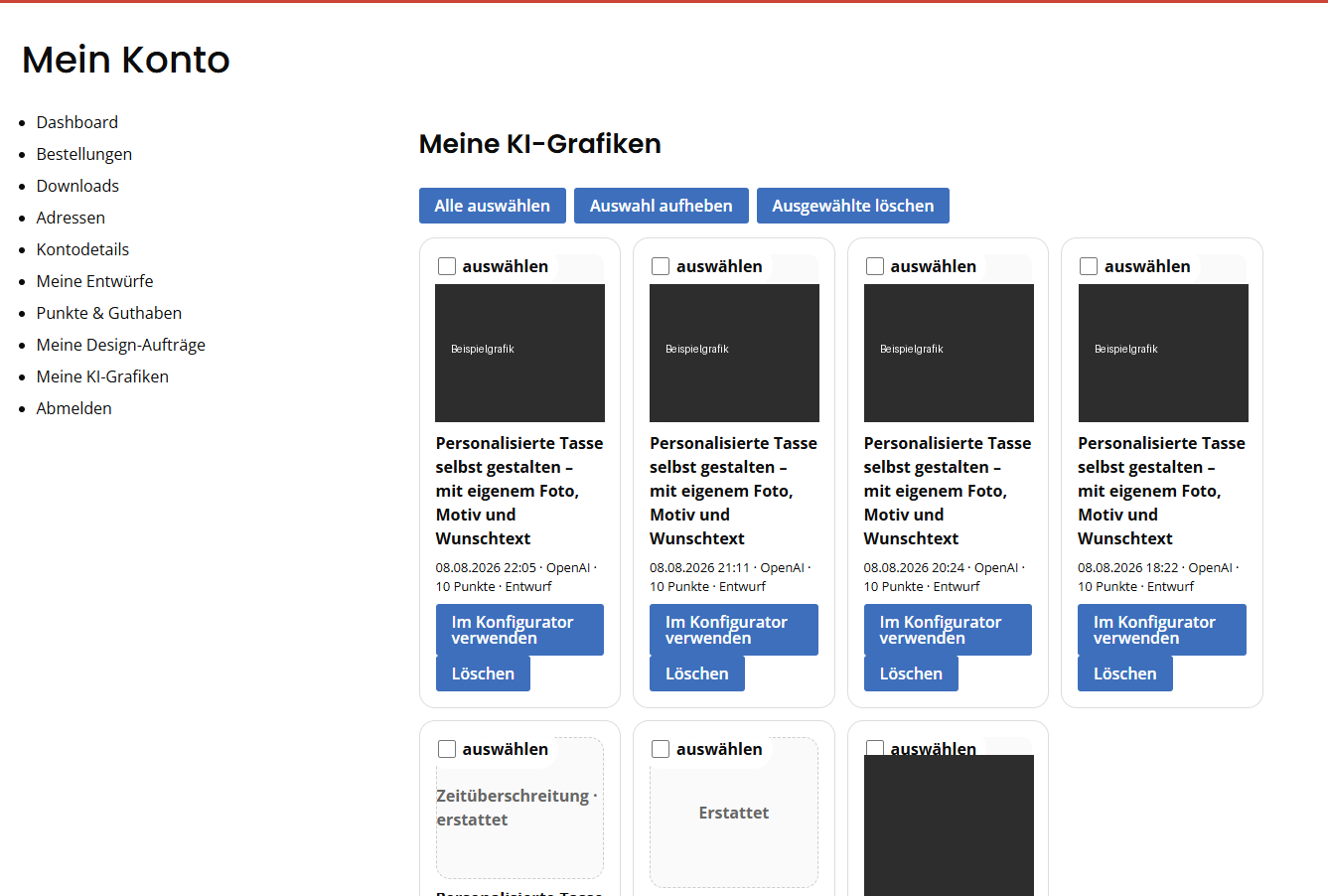
Jede erfolgreich erstellte KI-Grafik kann im Kundenkonto wiedergefunden werden. Von dort lässt sie sich erneut im Konfigurator verwenden oder löschen, wenn sie nicht mehr benötigt wird.
Das 3DBull-Punktesystem
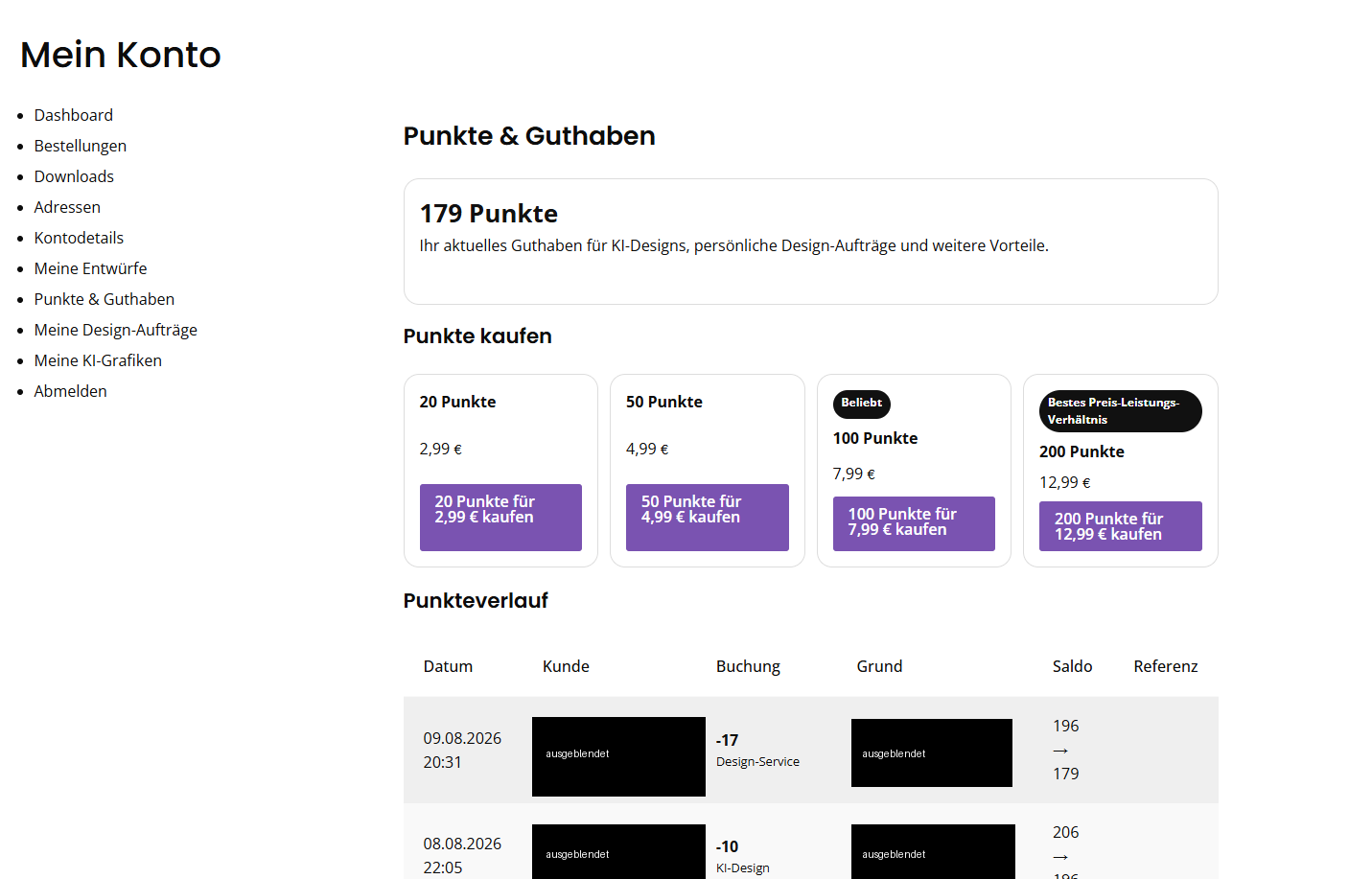
Punkte sind ein internes Guthaben für besondere Zusatzleistungen – insbesondere für den KI-Designer und den persönlichen Design-Service. Normale Produktpreise und das Punkteguthaben bleiben dabei übersichtlich voneinander getrennt.
Wie bekomme ich Punkte?
- Beim Anlegen eines Kundenkontos erhältst du ein Startguthaben.
- Bei Bestellungen werden deinem Kundenkonto automatisch Punkte gutgeschrieben.
- Zusätzliche Punkte kannst du im Kundenkonto zu den dort aktuell angegebenen Preisen kaufen.
Wofür werden Punkte verwendet?
- Erstellung eines KI-Designs
- Persönlicher Design-Auftrag
- Weitere angebotene punktbasierte Zusatzleistungen
Die jeweils benötigte Punktzahl wird vor der Nutzung angezeigt. Maßgeblich ist immer die aktuelle Anzeige im Kundenkonto beziehungsweise im jeweiligen Designbereich.
Praktische Tipps für ein gutes Ergebnis
1. Schreibweise zweimal prüfen
Bei Namen, Jahreszahlen und kurzen Sprüchen fällt jeder Tippfehler sofort auf. Lies personalisierte Texte vor der Freigabe noch einmal bewusst Zeichen für Zeichen.
2. Nicht unnötig bis an den Rand gestalten
Lass wichtigen Motiven und Texten etwas Luft. Sicherheits- und Hilfslinien sind genau dafür da, kritische Platzierungen rechtzeitig sichtbar zu machen.
3. Gute Ausgangsbilder verwenden
Ein kleines oder unscharfes Bild wird durch bloßes Vergrößern nicht besser. Verwende möglichst die beste verfügbare Originaldatei.
4. 2D für die Platzierung, 3D für das Gefühl
Bearbeite dein Motiv in der 2D-Vorschau. Nutze die 3D-Darstellung nur, um dir die ungefähre Wirkung auf der Form besser vorstellen zu können.
5. Entwürfe nutzen
Wenn du noch nicht sicher bist, speichere beziehungsweise verlasse die Gestaltung nicht vorschnell endgültig. Im Kundenkonto kannst du vorhandene Entwürfe später wieder aufnehmen.
6. Bei persönlichen Design-Aufträgen konkret schreiben
„Mach etwas Schönes“ lässt viel Spielraum. Hilfreicher sind Angaben wie gewünschter Text, Stil, Farben, Stimmung, wichtige Bildbestandteile und Dinge, die auf keinen Fall vorkommen sollen.
7. Vor dem Warenkorb die Abschlussseite wirklich lesen
Die letzte Prüfung ist keine Formalität. Dort siehst du noch einmal deine Vorschau, Produktdaten, Preis und mögliche Qualitäts-Hinweise.
Die kurze Abschluss-Checkliste
Ein letzter Blick genügt
- Richtiges Produkt und richtige Variante?
- Richtige Menge?
- Namen und Texte fehlerfrei?
- Motiv vollständig und sinnvoll positioniert?
- Qualitäts-Hinweise geprüft?
- Vorschau und Preis kontrolliert?
- Nutzungsrechte an eigenen Inhalten vorhanden?